


Che cosa fare se la stampa da cellulare non funziona
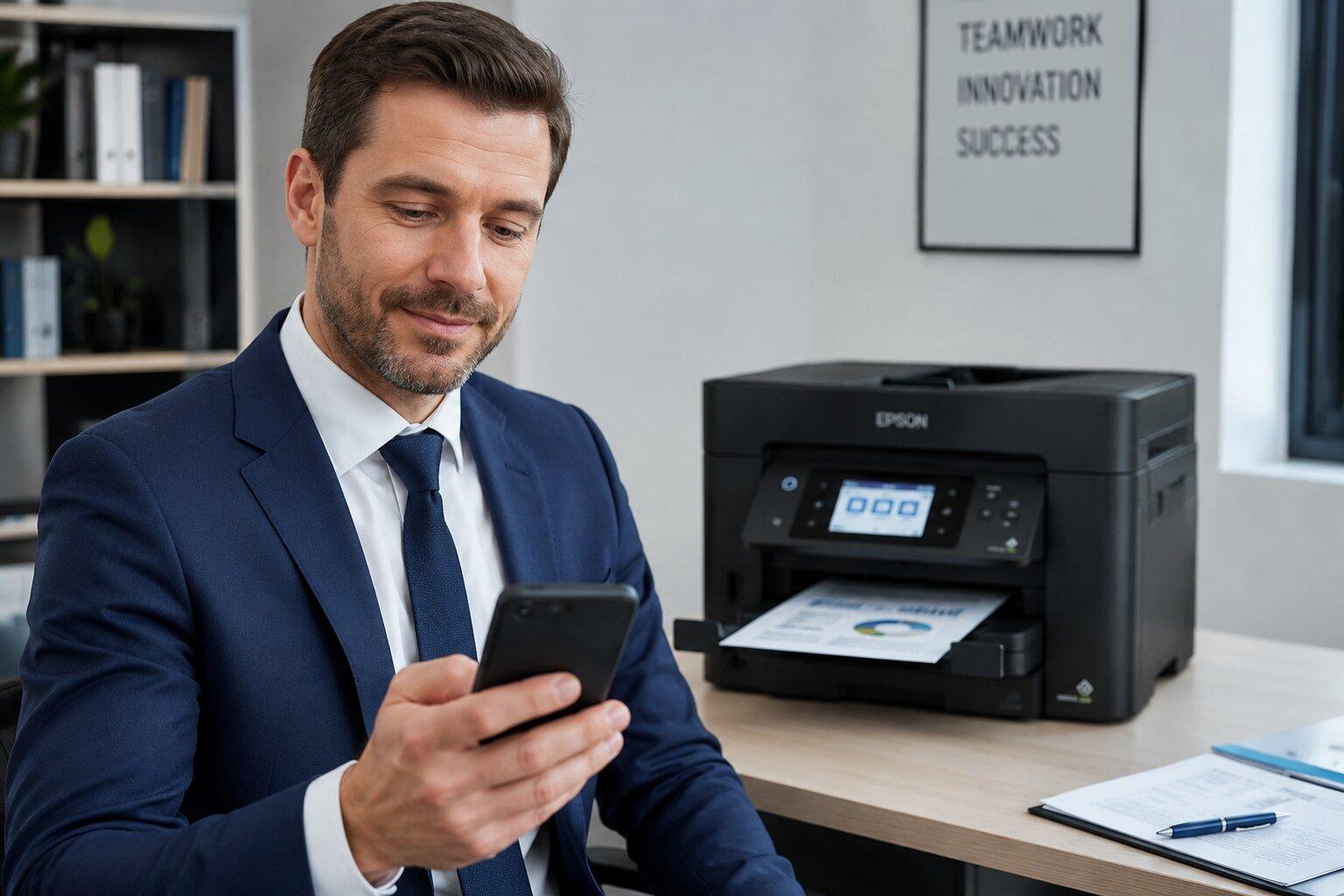
Sarà capitato anche a te di dover stampare un documento da cellulare Apple o Android ma di non riuscire a farlo, a causa di non meglio specificati errori di comunicazione tra telefono e stampante. Quando contrattempi di questo tipo avvengono in frangenti nei quali hai una certa urgenza di avere la stampa tra le mani, la situazione può dare avvio a una lunga serie di imprecazioni.
Nei paragrafi seguenti, ti spieghiamo come risolvere i problemi legati alla stampa WiFi che si verificano con maggior frequenza, indicandoti come configurare una stampante WiFi che comunichi con lo smartphone e quale sia la soluzione migliore per stampare da telefono Android o iPhone.
Perché non riesci a stampare da iPhone o Android?
Generalmente, la motivazione per la quale la stampa da cellulare non funziona è una delle seguenti.

Connettività e connessione
Iniziamo subito dal più comune tra i possibili errori legati alle app per stampare da cellulare: la connettività WiFi. Telefono e stampante devono essere connessi alla stessa rete affinché l’invio di dati vada a buon fine.
Assicurati che il telefono non stia usando il traffico dati, che nessuno dei due dispositivi sia collegato a eventuali reti guest e che entrambi si appoggino alla stessa infrastruttura di connessione. Naturalmente, accertati anche che la stampante sia accesa e non presenti segnali di errore. Possono sembrare banalità, ma non è raro che l’impossibilità di stampare sia dovuta proprio a una leggerezza di questo tipo e non a un problema tecnico complesso.
Controlla la compatibilità e installa app di supporto
Accertati di utilizzare il corretto plug-in di stampa e la giusta rete. A seconda del modello, se lo smartphone non rileva la tua stampante WiFi potresti dover collegare il telefono alla rete creata dal dispositivo. Alcune macchine creano una propria rete hotspot e richiedono che ci si connetta a quella, prima di autorizzare la ricezione del file da stampare. In questo caso, selezionala dalla ricerca reti del telefono.
Dal menù delle impostazioni dello smartphone, visualizza i dispositivi connessi e poi tocca preferenze di connessione. Infine, tramite il comando stampa, attiva il servizio predefinito per stampare installato nel telefono, o quello specifico del produttore della stampante, se richiesto dal dispositivo, il cui nome sarà indicato nel manuale o nel documento digitale di istruzioni. A questo punto avrai autorizzato il plugin di stampa e potrai procedere con l’invio dei dati al telefono.
Se il telefono non trovasse la stampante, scarica Mopria Print Service, disponibile su Google Play Store, o Apple AirPrint, su App Store, due servizi facili da usare che agevolano la comunicazione tra smartphone e dispositivo, senza che sia necessario scaricare e installare driver.
Mopria è particolarmente popolare perché è compatibile con la maggioranza dei modelli di stampante disponibili, e viene frequentemente aggiornato per aggiungere la compatibilità con gli ultimi modelli disponibili sul mercato. Può davvero diventare il tuo riferimento, anche in futuro, nel caso in cui decidessi di cambiare la tua macchina con un dispositivo più recente o funzionale.
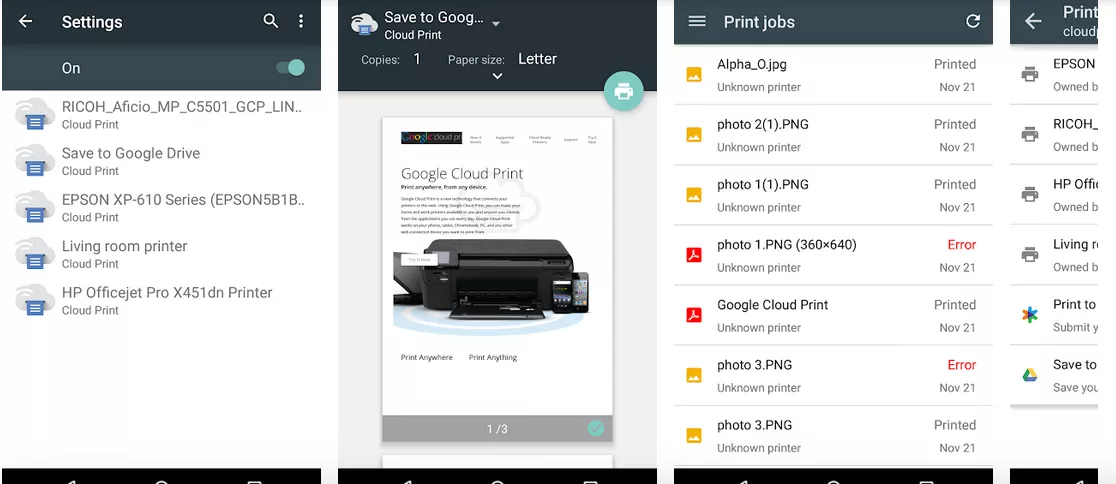
Il celebre Google Cloud Print, conosciuto da molti utenti Android, non è più in uso dal 2020.
Casi particolari
Talvolta, il mancato funzionamento si deve soltanto all’obsolescenza del firmware della app di comunicazione. Verifica di aver installato sul telefono l’ultima versione dell’applicazione, perché se è molto che non aggiorni potrebbe semplicemente trattarsi di una build ormai dismessa: installando la più recente, avrai risolto il problema.
Se nessuna delle soluzioni indicate dovesse funzionare, prova a disconnettere smartphone e stampante, prima di riconnettere il dispositivo al telefono manualmente, attraverso l’inserimento dei caratteri del suo indirizzo IP locale.
Troverai l’indirizzo IP della stampante agendo sul suo pannello di controllo. Il tipico percorso è impostazioni > rete WiFi > stato rete > Info IP. Alternativamente, puoi chiedere al dispositivo di stampare un foglio contenente il report di configurazione rete. Per farlo, utilizza i menù di servizio (o tieni semplicemente premuto il tasto WiFi della stampante, se è un modello recente: lo stamperà in automatico per darti tutte le informazioni che ti occorrono sulla connettività). Ottenuto l’indirizzo IP della stampante, spostati sullo smartphone.
Qui, il percorso che devi seguire è impostazioni > dispositivi connessi > stampa. Questo menù ti mostra le stampanti connesse via WiFi. Tocca aggiungi stampante, ma non farla rilevare in automatico al telefono, bensì procedi manualmente, toccando l’apposita opzione, e digita i caratteri dell’indirizzo IP, rispettando cifre e punti.
La praticità di gestire i documenti da cellulare
Se vuoi stampare da iPhone ma l’app per farlo non funziona, o se hai lo stesso problema con il tuo dispositivo Android, ti troverai costretto a rinunciare all’estrema praticità della gestione documentale direttamente da smartphone. La sua comodità si deve al fatto che ti permette di disporre dei tuoi file in mobilità e tenerli a portata di polpastrello, senza doverti obbligatoriamente sedere di fronte a un terminale.
Il tuo documento redatto grazie a un editor testuale di livello professionale, come per esempio Overleaf, pratico software che ti consente di comporre documenti velocemente e in maniera ordinata, secondo template preimpostati e salvati, comunica senza difficoltà con il tuo smartphone, consentendoti di rintracciare i file salvati e stamparli on-the-go, subito dopo aver effettuato il login. In questo modo, non dovrai dedicare tempo ad accendere il pc prima di poter lanciare l’operazione.
Quando la stampa da cellulare non funziona, sei costretto a dover rinunciare alla comodità e velocità del lancio di stampe in un paio di tap su schermo. Le soluzioni indicate ti aiutano a risolvere velocemente il problema della stampante non rilevata dallo smartphone. Di consueto, le questioni legate alle app per stampare da cellulare sono piuttosto semplici da affrontare.