

Guida pratica ad AnyDesk: come e perché usarlo in azienda
Tra i suoi principali vantaggi, oltre a quello di dare modo a chiunque sia stato autorizzato di prendere il comando di un terminale a distanza, senza dover abbandonare la propria postazione, c’è quello di essere un software piuttosto leggero. Ciò significa che funzionerà agevolmente, senza creare rallentamenti, anche su reti non ottimali.
Come scaricare e installare AnyDesk: Tutorial passo-passo
Scaricare e installare il programma sui computer aziendali è un processo semplice e alla portata di tutti.
Tutti i passaggi necessari per accedere al servizio tramite il portale rcoonline.it, seguendo la procedura guidata:
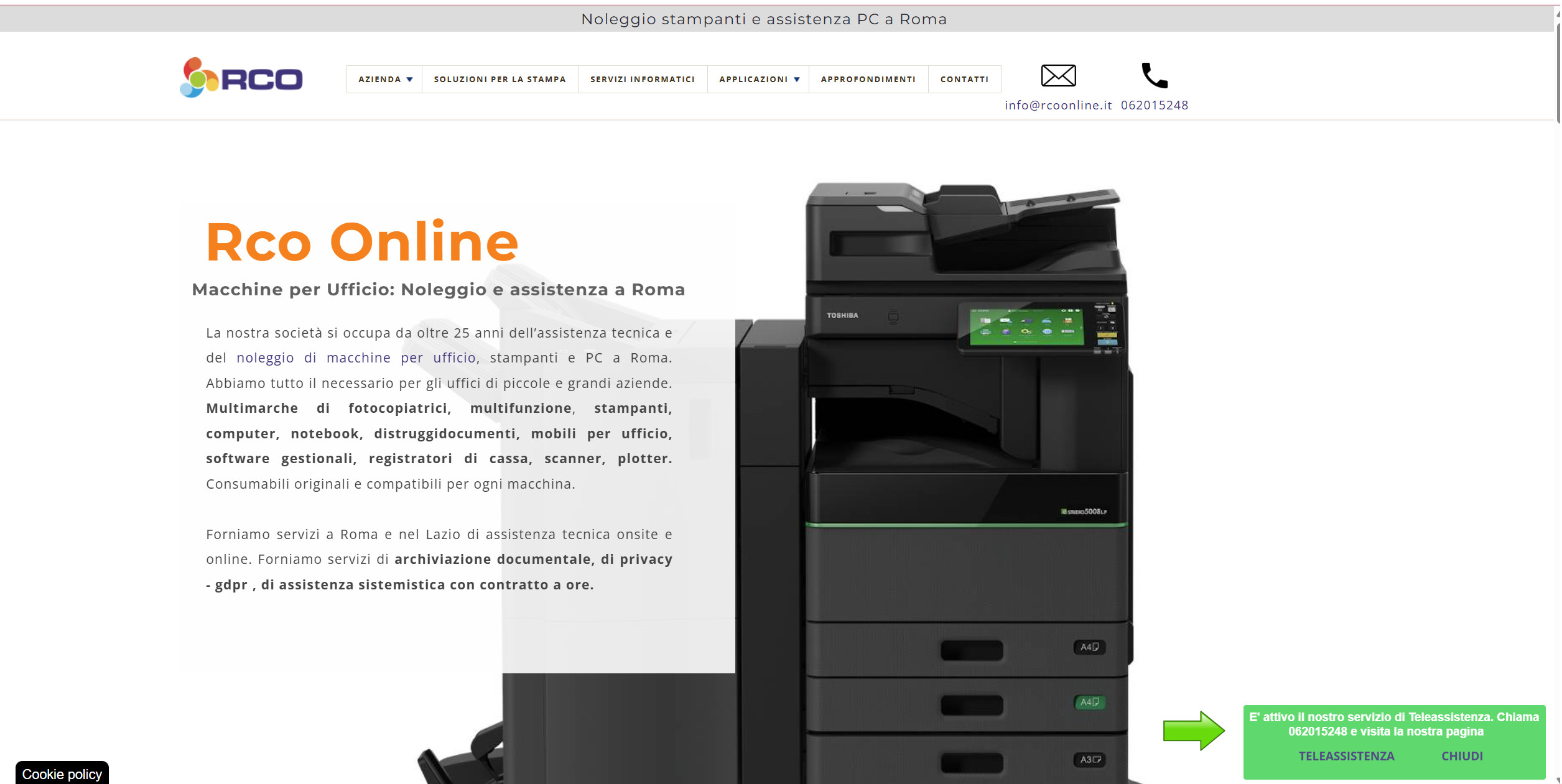
- Clicca sul pulsante verde presente in basso a destra nostra pagina del sito.
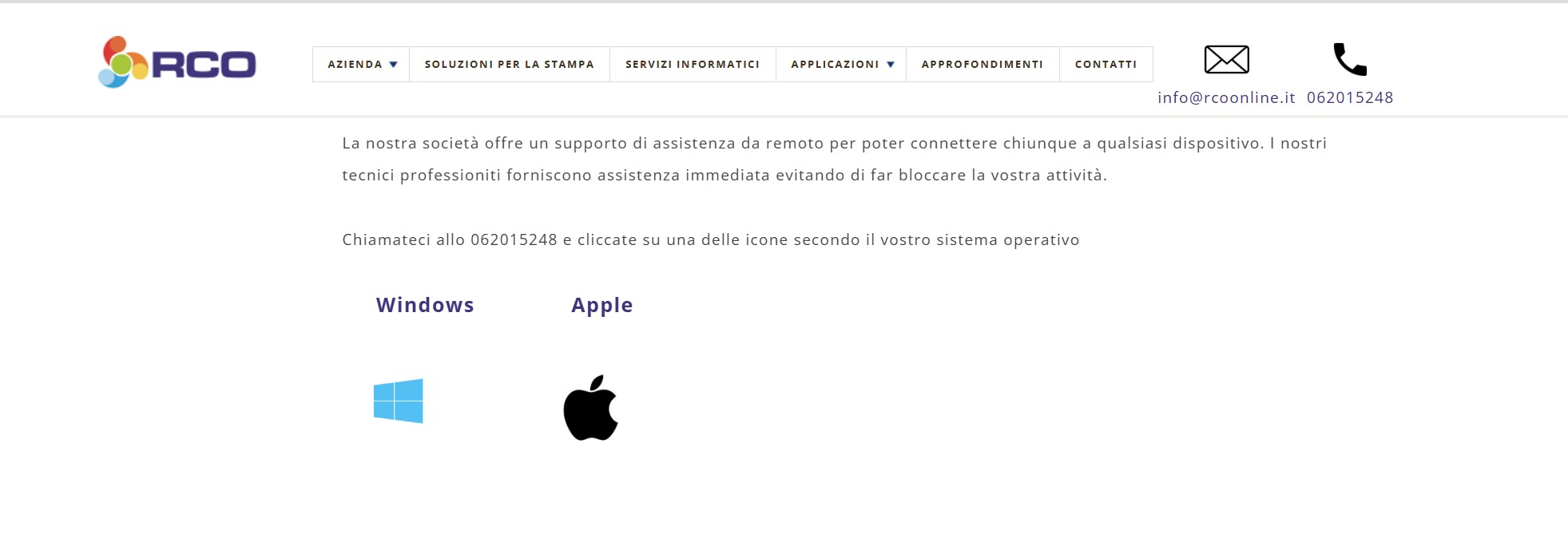
- Si aprirà questa pagina con le icone di Windows e Apple: seleziona il tuo sistema operativo. Il file di AnyDesk verrà scaricato automaticamente nella cartella Download.
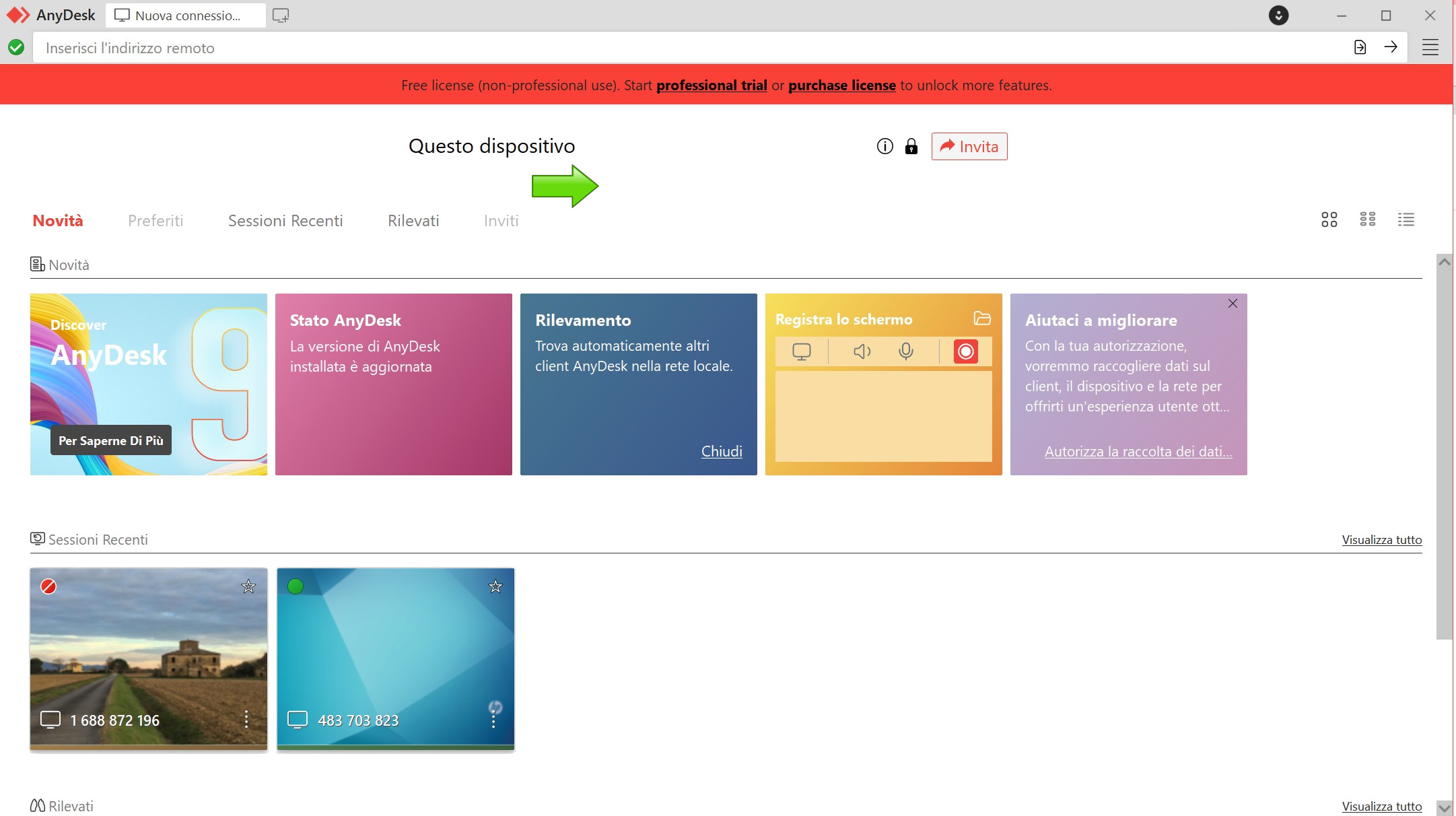
- Una volta completato il download, apri AnyDesk. Comparirà una schermata con la sezione “Questo dispositivo”: accanto troverai un numero identificativo. Comunica questo numero al tecnico RCO al telefono, ciò gli permetterà di accedere al tuo PC da remoto in modo sicuro e assistiti passo dopo passo.
Ecco i passaggi chiari e numerati per avviare AnyDesk dal Browser:
- Visita il sito di AnyDesk (anydesk.com) e cerca l’apposita sezione download.
- Clicca sul pulsante download e installa il programma corretto in base al tuo ambiente e sistema operativo.
- Installa il software dovunque ti occorra: sui pc, sui dispositivi locali e su quelli da remoto.
- Apri l’applicazione, o il programma se ti trovi al computer, e prendi nota del tuo AnyDesk-ID, fondamentale per trasferire il controllo del terminale a un’altra postazione.
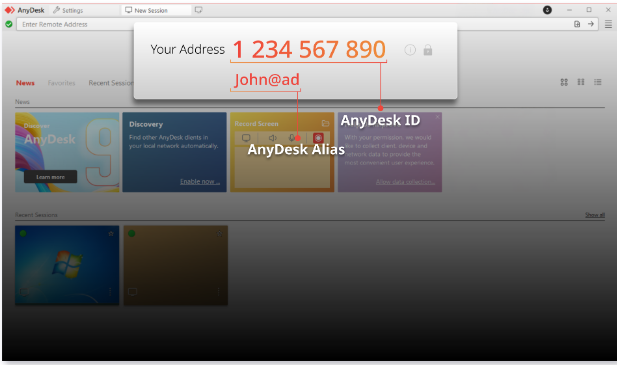
Il processo è molto intuitivo. Nel poco probabile caso in cui dovessi riscontrare difficoltà, AnyDesk ti fornisce tutto il supporto necessario. Sul sito puoi trovare approfondimenti sia su alias e ID sia su come puoi connetterti a un client remoto. Non pensare che fare uso di questo software sia impegnativo. Una volta che avrai imparato a utilizzarlo, ci vorrà molto poco e potrai lavorare in smart working in sicurezza con AnyDesk. Anche tutti i tuoi colleghi e collaboratori saranno in grado di fare altrettanto.
Collegarsi in remoto tramite AnyDesk
Installato il programma, o scaricata la app, al fine di collegarsi in remoto occorre utilizzare l’alias o l’ID AnyDesk assegnato al computer remoto. È qui che il programma mostra tutta la sua utilità come software per l’assistenza remota e il controllo PC a distanza. Chiunque debba prendere il controllo di un terminale lontano avrà soltanto bisogno che su entrambi i computer (il suo e quello al quale si deve collegare) sia installato il programma e dovrà conoscere l’ID del pc al quale desidera fornire assistenza remota.
Modalità di accesso
Esistono due differenti modalità di accesso al computer del quale si desidera prendere il controllo:
- -Accesso con conferma( o accesso interattivo): Si utilizza principalmente per fornire assistenza. L’utente seduto di fronte al terminale remoto dovrà accettare manualmente la cessione dei privilegi di controllo a chi dovrà governare la postazione; Impostazioni > Sicurezza > Accesso interattivo o Impostazioni > Sicurezza > Autorizzazioni
- -Accesso non presidiato (o unattended access): Utile per il lavoratore in smart working. Sul secondo dispositivo occorrerà inserire ID e password precedentemente configurate e, una volta accertate le credenziali, sarà possibile prendere il controllo del computer collocato altrove. Impostazioni > Sicurezza > Autorizzazioni > Profilo di autorizzazione in base al profilo.
Oltre a questi due metodi esistono altre varianti d’accesso ad AnyDesk.
- -Accesso in sola visualizzazione (o visual-only mode):Consente di osservare ciò che avviene sullo schermo remoto senza poter interagire. È utile per attività di formazione, monitoraggio o supervisione, quando non è necessario intervenire sul dispositivo.
- -Accesso completo (o full access):Garantisce il controllo totale del dispositivo remoto: movimento del mouse, digitazione da tastiera, trasferimento file, gestione audio e stampa remota. È la modalità tipica di chi effettua manutenzione o amministrazione di sistema.
- -Accesso personalizzato (o custom permissions):Permette di impostare in modo selettivo i privilegi della sessione: si può, ad esempio, consentire solo la visualizzazione e il trasferimento file, oppure bloccare l’audio o la clipboard. Una soluzione flessibile per chi deve bilanciare operatività e sicurezza.
Passaggi necessari
Puoi trovare una comoda spiegazione di come connettersi a un client remoto direttamente sulla apposita sezione del sito di AnyDesk. Il lavoratore seduto alla postazione della quale desideri prendere il controllo dovrà semplicemente fornire la sua autorizzazione, con un clic, e potrai eseguire le operazioni che devi sostituendoti a lui, o a lei, senza alcun bisogno di abbandonare il tuo pc.
L’utente di fronte al dispositivo remoto dovrà fornirti ID o alias AnyDesk della sua postazione e tu dovrai portare a termine la conferma in tre rapidi step:
- Inserisci l’ID che hai appena ricevuto nell’apposito campo “indirizzo remoto” e fai clic o premi invio (è indifferente);
- Attendi che l’utente al pc remoto ti fornisca l’autorizzazione accettando il tuo takeover;
- Verifica la connessiona all’altro terminale e accertati di vedere, dal tuo schermo, quello della postazione remota.
Qualora fosse attivo l’accesso non presidiato, dovrai invece fare tutto in autonomia. Digita la password e accetta la possibilità di accesso consentita attraverso essa, altrimenti ti ritroverai a operare come finestra, senza avere controllo totale sulla postazione remota. Questa modalità ti consente la connessione RDP (Remote Desk Protocol) a macchine collocate in altro luogo, per esempio in azienda e/o che potrebbero non disporre di un accesso fisico, dotato cioè di tastiera, mouse e monitor. Saremo ben lieti di affiancarti nelle fasi di setup, proprio da remoto. O anche di mostrarti a che cosa serve e come usarlo. Scopri cos’è la teleassistenza informatica RCO e come può affiancarti nel tuo lavoro.
Richiedi subito la tua sessione di teleassistenza
Come terminare una sessione remota
Una volta che avrai eseguito tutte le operazioni attraverso il programma per il controllo remoto di un pc, dovrai terminare la sessione e restituire il controllo del terminale. Anche in questo caso, se si sarà sfruttata la funzione di accesso presidiato, occorrerà chiedere la collaborazione di chi fa abitualmente uso della postazione remota.
- Per prima cosa, dovrai individuare la scheda della sessione attuale di lavoro, collocata in alto sul terminale locale, e cliccarci.
- Così selezionerai la scheda di sessione.
- Poi toccherà all’utente remoto. Questi dovrà cliccare su disconnetti, in maniera tale da chiudere immediatamente la sessione da remoto.
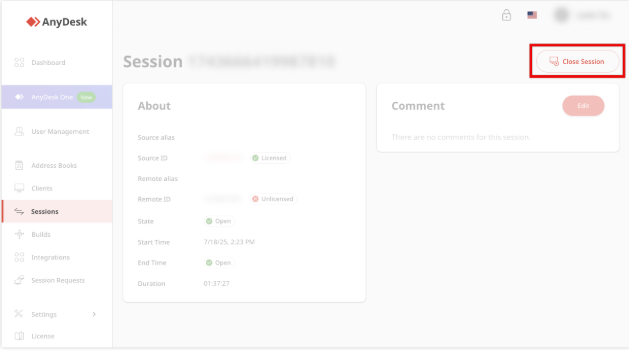
Se stai usando l’applicazione e non hai effettuato l’accesso da computer, il processo è molto simile. Accedi a my.anydesk e visita la sezione Sessioni. Una volta qui, seleziona la sessione attiva, evidenziane i dettagli e, infine, fai clic su chiudi sessione. Sarai immediatamente escluso dal controllo del computer remoto.
Cos’è AnyDesk e perché usarlo in azienda
AnyDesk si rivela particolarmente utile per le aziende, in quanto abilita il lavoro da remoto; fornisce uno strumento valido per richiedere supporto tecnico; consente la gestione di server comuni e la collaborazione in tempo reale, grazie a funzionalità come trasferimento di file, condivisione dello schermo e accesso autonomo, utili per velocizzare il workflow di aziende, più o meno articolate, che si avvalgono della collaborazione di smart workers o professionisti in mobilità.
L’interfaccia del programma è intuitiva, la sicurezza avanzata e le prestazioni sono elevate, anche in caso di scarsa connettività. Per le destinazioni d’uso aziendali è previsto un abbonamento, diversamente da quanto accada per uso personale. Un unico account consente l’utilizzo da parte di più utenti, il cui numero è legato al tipo di abbonamento sottoscritto. Il costo della sottoscrizione per aziende parte da 22,90 euro al mese.
Funzioni utili per le aziende
AnyDesk è un programma piuttosto utile per utenti privati ma dotato di alcune funzioni che possono migliorare molto la quotidianità del lavoro in azienda.
- L’accesso non presidiato è comodo per chi svolge smart working e consente al lavoratore di operare sul proprio computer aziendale fisso anche quando si trova lontano dalla sede.
- Il trasferimento rapido di file tra terminale locale e remoto si rivela utile per spostare un documento, in velocità, tra due postazioni.
- La gestione multi-utente consente al team IT di portare collettivamente avanti un compito gravoso o particolarmente impegnativo.
Il programma consente poi di registrare sessioni operative svolte da colleghi o collaboratori, così da riguardarle in un secondo momento a fini di controllo qualità. In definitiva, AnyDesk apre numerose possibilità di collaborazione e ti consente di snellire in maniera considerevole il lavoro che porti avanti ogni giorno.
Vantaggi concreti
Nella fattispecie, servirsi di AnyDesk significa poter supportare agilmente ogni dipendente, ricevere assistenza IT veloce quando si riscontrano difficoltà tecniche e ridurre i costi operativi, approfittando dei vantaggi economici del lavoro flessibile. Tutto questo potrai farlo nella più totale sicurezza dei dati e dispositivi utilizzati.
Sicurezza garantita per la tua impresa
Puoi fidarti di AnyDesk grazie alle sue tre chiavi di sicurezza:
- I protocolli crittografati di cui il programma fa uso sono TLS 1.2; AES a 256 bit; RSA 2048 e sistema Forward Secrecy, ovvero uno standard di sicurezza di livello militare.
- AnyDesk ti dà facoltà di decidere chi possa accedere al tuo dispositivo e come. Potrai impostare a piacimento autorizzazioni e controlli di accesso personalizzati, inclusa l'abilitazione dell'utilizzo non presidiato. La funzione privacy mode oscura lo schermo durante una sessione remota, al fine di tutelare la riservatezza dell’utente.
- I data center utilizzati da AnyDesk sono conformi allo standard ISO/IEC 27001, che garantisce la sicurezza delle informazioni trasmesse. Gli sviluppatori si impegnano a rispettare il GDPR e forniscono a ogni utilizzatore del programma documentazione e policy necessarie alla corretta gestione dei dati personali.
Nota importante: puoi sempre configurare i permessi in modo personalizzato, ad esempio abilitando solo alcune funzioni di controllo remoto.
AnyDesk si rivela un tool dal potenziale molto elevato, capace di migliorare e accelerare il lavoro quotidiano in azienda. Provalo e ti accorgerai rapidamente di quanto può essere utile un programma così leggero, veloce e sicuro.
Se anche dopo aver letto questa guida non sei sicuro di essere in grado di installarlo da solo, considera che puoi sempre contare sul supporto di RCO Online. Leggi l’approfondimento dedicato che spiega come funziona la nostra assistenza sistemistica e quanto possiamo fare per aiutarti nelle tue esigenze informatiche aziendali.